AndroidアプリのAPIレベル34にアップデートする方法。「APIレベルを上げる対処法」
 FutanogonoAne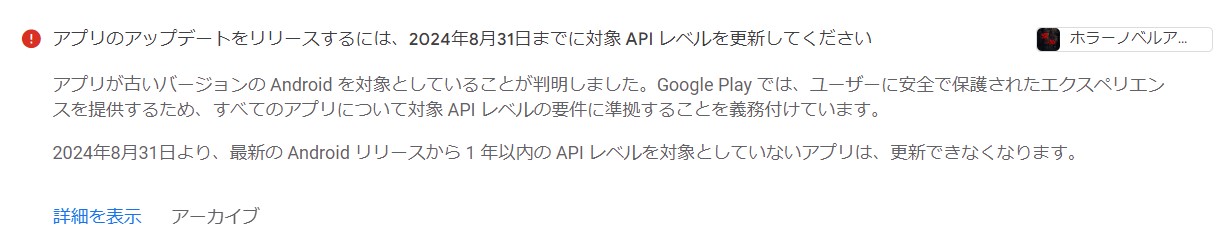
GooglePlayコンソール2024年8月31日までにアプリをAndroid 14(API レベル 34) にしてくださいとのメールです。
前回もリリースしてからしばらくしたときにAPIレベルを33にしてくれと言われて、慌ててAPIレベルを苦戦しながら対応した記憶があります。
前回はAPIレベルを上げるのも初めてだったのと、署名キー(キーストアファイル)を紛失していたので、とても面倒でした。パスワードも覚えていなかった。
※署名キー(キーストアファイル)を紛失した方への参考記事は、時間に余裕できたら書きます。
今回は、パスワードもキーストアファイルもあるのでスムーズにできました。
AndroidアプリのAPIレベル34にアップデートする。
UnityでAndroidアプリのAPIレベルを34にあげる方法です。
キーストアファイルがあってパスワードが分かると簡単です。アプリの数が多いと厄介ですが。
まずは、APIレベルをあげたいプロジェクトを開きます。
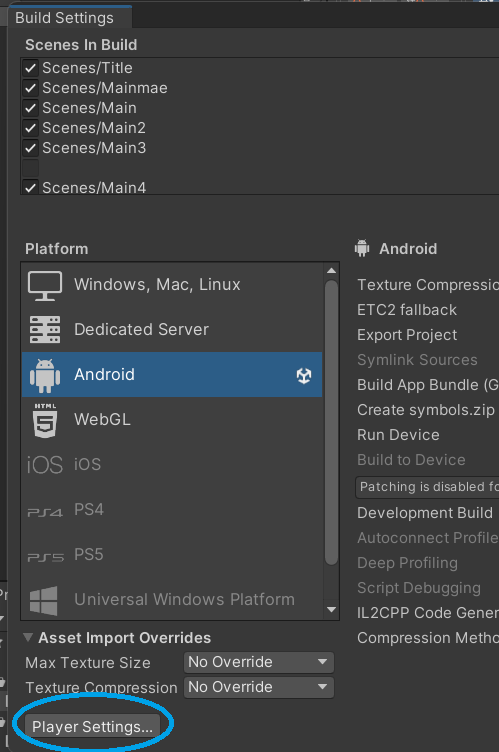
ビルドするときの設定画面を開きます。
そしてPlayer Settingsを開きます。
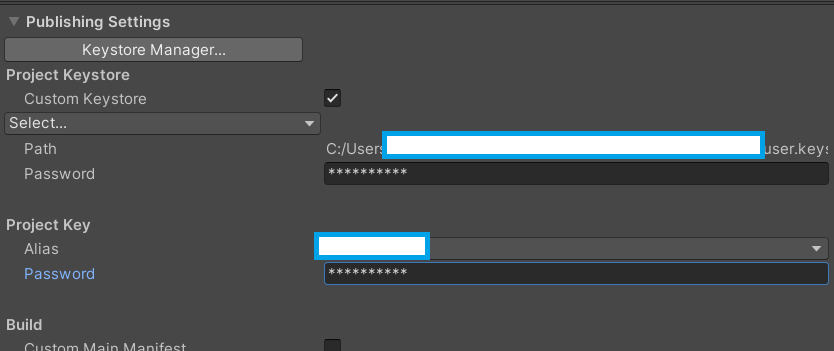
次にProject Keystoreでキーストアファイルを開きます。
パスワードを設定します。パスワードはキーストアファイルを作成時に設定したパスワードになるので要注意。
Project Keyを設定します。これもキーストアファイルを設定した時のAriasです。パスワードもその時のを入力します。
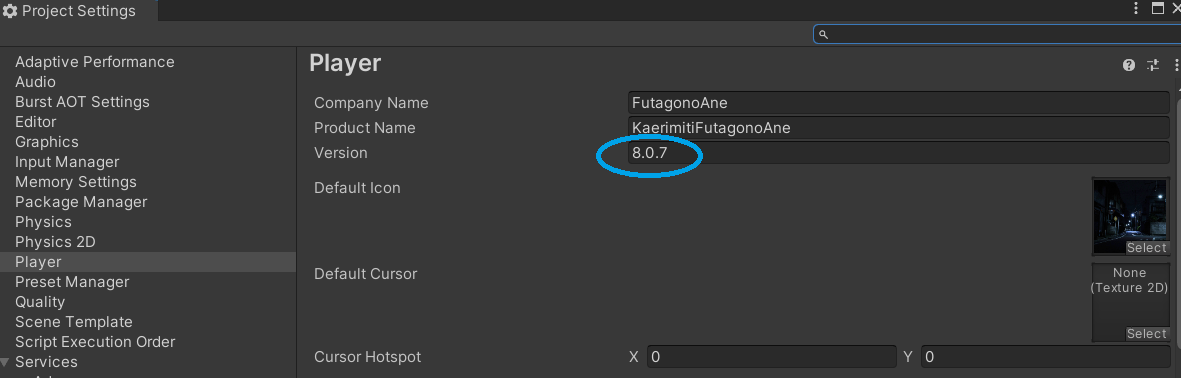
次にPlayerを開いて、Versionを変更します。
アップでーとしたのが分かりやすくするために現在のVersionより1つ数字を上にするといいです。
私は7.0.7を→8.0.7に変更しました。
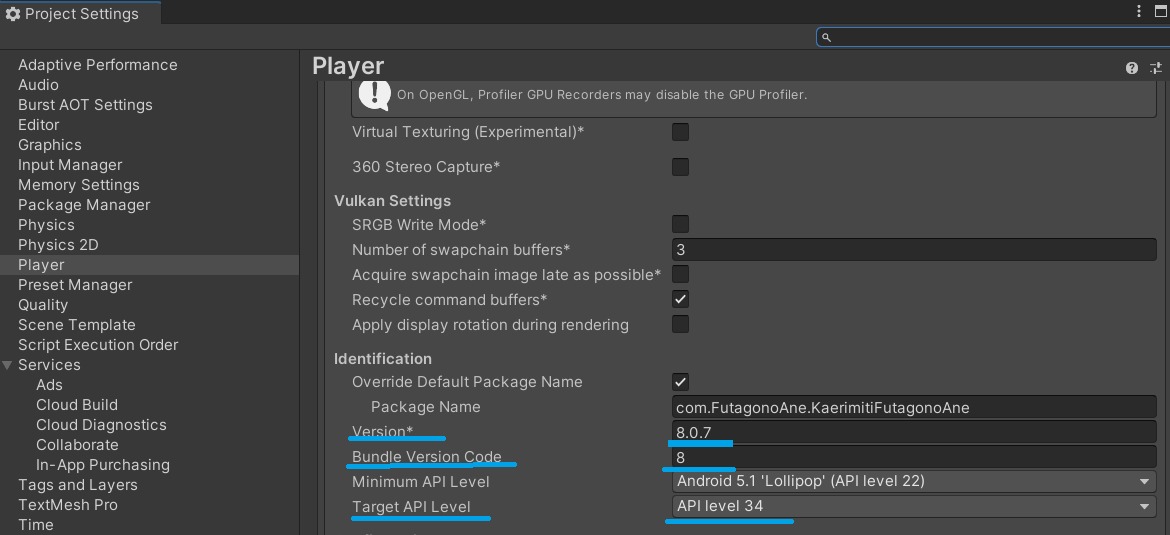
最後にPlayerの少し下のVersionとBundle Version Codeの数字も変更します。※Bundle Version Codeの数字も今の数字より上にしないとアップデート時にGooglePlayコンソールではじかれます。
最後にTaeget API Levelを現在の要求されているAPIレベルまでにあげます。
あとは、いつも通りにビルドして終わりです。
キーストアファイルがあって、パスワードさえ覚えていればスムーズにできるかと思います。
また必要なSDKがない場合はAndroid Studio でSDKをダウンロードしたりするだけです。
ビルドしたabbファイルをGooglePlayコンソールのアップデートしたアプリを選択してApp Bundle エクスプローラを選択、右側にある新しいバージョンをアップデートというところにアップロードします。
あとはしばらく審査完了を待つだけです。
AndroidアプリのAPIレベルを34にしないと今後アップデートできなくなったりしてしまうそうなので必ず、せっかく作ったアプリはアップデートをしましょう。
私はまだ2個しか作ってないんでいいんですが、これ沢山アプリある企業や個人は大変だろうなって思います。
今後私は無駄にアプリを作って増やすのではなく、そこそこダウンロードされるアプリを開発頑張ろうと思います。
最後まで読んでいただきありがとうございます。AndroidアプリのAPIレベルをあげる方法でした。
今更ブログなんか見る人いないだろうけど、参考になればいいなって思います。
いずれ時間が出来たら、この辺のやり方をサポートするサービスをおこないたいなって思います。